Використання довідкової системи
Використання довідкової системи Під час роботи з програмою Word у користувача, передусім у початківця, може виникнути багато запитань. Як бути у такому разі? Звісно, можна звернутися по допомогу до вчителя або досвідченіших користувачів, однак спочатку варто спробувати знайти відповідь у довідковій системі програми.
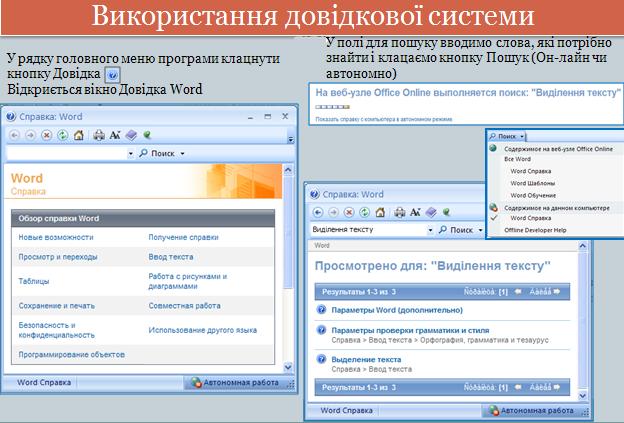
Це можна зробити у два способи:
• увести запит у поле Введіть запитання, розташоване у верхньому правому куті вікна програми у рядку меню (найточніші результати дає запит з 2-7 слів)
Робота довідкової системи особливо ефективна, коли є підключення до Інтернету. У такому разі з панелі завдань Довідка відкривається доступ до значно більшої кількості розділів довідки та шаблонів, які найкраще відповідають введеному запитанню. Крім того, користувачу будуть доступні посилання на навчальні курси, оновлення продуктів, колекції картинок та інші ресурси, розміщені на веб-сайті Microsoft Office Online. До цього сайту можна звернутися й безпосередньо з програми Word 2003, виконавши команду Довідка ► Microsoft Office Online.
Проте якщо підключення до Інтернету повільне, пошук відомостей на сайті Microsoft Office Online може тривати надто довго. У цьому випадку на панелі Пошук в області завдань Результати пошуку зі списку слід вибрати елемент Автономна довідка та клацнути кнопку (Почати пошук) праворуч від поля з пошуковим запитом.
Навіть фахівці, час від часу мають потребу в отриманні довідкової інформації. ОС Windows має потужну довідкову систему, де реалізований контекстний (або ситуаційний) виклик довідки – тобто в момент виклику за натисненням клавіші <F1> визначається, яка саме довідка потрібна у даній ситуації.
Більшість Windows–додатків також надають власну довідкову інформацію, яка організована аналогічно довідковій системі Windows. Ключем для виклику довідки також є клавіша <F1> або команда меню „Довідка”. Іноді у рядку меню замість неї може стоять „?”.
Викличте довідкову систему, виконавши наступні дії:
Œ Викличте Головне меню системи;
Виберіть у ньому команду „Довідка і підтримка” і виконайте її;
Ž З’явиться вікно довідкової системи (рис 4.31).

Рис. 4.31. Діалогове вікно довідкової системи
Для того щоб найти необхідні відомості у вікні „Довідка і підтримка” необхідно:
1). Переглянути розділи за категоріями, почавши категорії верхнього рівня на домашній сторінці центру довідок і підтримки (рис. 4.32).

Рис. 4.32. Отримання довідки з настроювання робочого стола
2). Вибрати завдання на домашній сторінці (рис. 4.33).

Рис.4.33. Діалогове вікно центру довідки і підтримки
3). Натиснути кнопку „Покажчик” на панелі переходів у верхній частині вікна, а потім ввести ключове слово або прокрутити список ключових слів.
4). Ввести слово або коротку фразу у поле „Пошук”, а потім вибрати розділ із списку результатів пошуку (рис. 4.34).

Рис. 4.34. Отримання довідки за компонентою „Службові програми”
Робота з об’єктами у середовищі Windows
Об’єктами в ОС Windows є файли, ярлики, папки, вікна, зовнішні пристрої (гнучкі і жорсткі диски, CD, принтери, сканери тощо), комп’ютери (при умові, що робота відбувається у мережі).
Робота з папками
Папки ОС Windows є своєрідними контейнерами, де зберігаються інформаційні об’єкти – документи, додатки, інші папки і ярлики. У Windows XP кожної папки що зберігається на диску присвоюється власний тип, який визначає категорію даних, що зберігаються у цій папці. Подібний підхід дозволяє уникнути небажаного „смітника” з різних файлів, що зберігаються у одній папці, а також спрощує роботу з папками для цілої низки програм. Крім того є можливість довільно змінювати значки папок з метою оптимізації збереження й структурування даних.
У Windows XP розрізняються наступні типи папок:
– документи (папка призначена для збереження документів будь-якого типу);
– зображення (папка призначена для збереження довільного набору графічних файлів);
– фотоальбом (папка призначена для збереження фотографій, що відображаються на екрані з використанням функції попереднього перегляду);
– музика (папка призначена для збереження довільного набору аудіозаписів і списків відтворення);
– артист (папка призначена для збереження колекції аудіозаписів одного виконавця);
– альбом (папка призначена для збереження звукових файлів, що є записами одного альбому або компакт-диска);
– відео (папка призначена для збереження довільного набору відеозаписів).
У відповідності з типом папки для її відображення у стандартному файловому менеджері Windows XP („Провіднику”) використовуються різні командні панелі, що дозволяють виконувати певний набір дій з даним типом файлів, наприклад, прослухувати музику, переглядати відео, редагувати й виводити на друк графічні файли тощо.

 Документи й додатки створюються відповідними додатками (наприклад, текстовими і графічними редакторами, електронними таблицями, інструментальними системами програмування тощо). Папки та ярлики створюються засобами ОС Windows.
Рис. 4.35. Виклик контекстного меню для створення папки
Створення папок.Для створення нової папки усередині вже існуючої (у тому числі й на робочому столі), достатньо клацнути правою клавішею миші на вільному місці, і з контекстного меню, яке з’явиться, вибрати пункт „Створити”, у ньому вибрати – підпункт „Папка”, потім ввести ім'я нової папки і натиснути клавішу <Еnter>.
Другим поширеним способом створення нової папки усередині вже існуючої є натискання на кнопку „Створити папку” панелі інструментів (рис. 4.36).

Рис. 4.36. Панель інструментів папки
Ця кнопка дублює команду меню „Файл” Ø „Створити”.
Копіювання папок.Для копіювання папок потрібнопозначити папку і здійснити наступні дії одним із нижченаведених способів:
 1. За допомогою пункт меню „Правка” Ø „Копіювати” (рис.4.37).

Рис. 4.37. Копіювання папки за допомогою пункту меню „Правка” Ø „Копіювати”.
 2. За допомогою контекстного меню.
Правою кнопкою миші викликається контекстне меню, де обирається пункт „Копіювати” (рис.4.38).
Рис. 4.38. Копіювання папки за допомогою пункту меню „Копіювати” контекстного меню.
3. За допомогою „гарячих клавіш” клавіш <СТRL+С>.
Потім викликається диск і якщо потрібно, папка, куди треба скопіювати позначену папку:
1 спосіб: Пункт меню „Правка” Ø „Вставити”.
2 спосіб: Права кнопка мишки Ø пункт „Вставити”.
3 спосіб: Натискається комбінація клавіш <СТRL+V>.
Копіювання папки на„Робочий стіл”.
 1 спосіб: Папка перетягується мишкою на Робочий стіл при натиснутій лівій кнопці, після відпускання кнопки скопійована папка розташовується на певному місці Робочого столу (рис.4.39):
Рис. 4.39. Копіювання папки за допомогою лівої кнопки миші.
2 спосіб: Папка перетягується на робочий стіл за допомогою миші при натиснутій правій кнопці, після відпускання кнопки з’явиться контекстове меню (рис. 4.40).


Немає коментарів:
Дописати коментар