вівторок, 13 грудня 2016 р.

Комп'ютерний вірус

Kомп'ютерний вірус (англ. computer virus) — комп'ютерна програма, яка має здатність до прихованого самопоширення. Одночасно зі створенням власних копій віруси можуть завдавати шкоди: знищувати, пошкоджувати, викрадати дані, знижувати або й зовсім унеможливлювати подальшу працездатність операційної системи комп'ютера. Розрізняють файловізавантажувальні та макро-віруси. Можливі також комбінації цих типів. Нині відомі десятки тисяч комп'ютерних вірусів, які поширюються через мережу Інтернет по всьому світу. Необізнані користувачі ПК помилково відносять до комп'ютерних вірусів також інші види зловмисного ПЗ — програм-шпигунів чи навіть спам. За створення та поширення шкідливих програм (в тому числі вірусів) у багатьох країнах передбачена кримінальна відповідальність. Зокрема, в Україні поширення комп'ютерних вірусів переслідується і карається відповідно до Кримінального кодексу (статті 361, 362, 363). Приклади вірусів: NeshtaStaogArchiveus.
Назва програми «комп'ютерний вірус» походить від однойменного терміну з біології за її здатність до саморозмноження. Саме поняття «комп'ютерного вірусу» з'явилося на початку 1970-х і використовувалося у програмуванні та літературі, зокрема, у фантастичному оповіданні «Людина в рубцях» Грегорі Белфорда. Проте, автором терміну вважається Фред Коен, який у 1984 році опублікував одну з перших академічних статей, що були присвячені вірусам, де і було використано цю назву.

Історія

Історія свідчить, що ідею створення комп'ютерних вірусів окреслив письменник-фантаст Т. Дж. Райн, котрий в одній із своїх книжок, написаній в США в 1977 р., описав епідемію, що за короткий час охопила близько 7000 комп'ютерів. Причиною епідемії став комп'ютерний вірус, котрий передавався від одного комп'ютера до другого, прокрадався в їхні операційні системи і виводив комп'ютери з-під контролю людини.
В 70-х роках, коли вийшла книжка Т.Дж. Райна, описані в ній факти здавалися фантастикою, і мало хто міг передбачати, що вже наприкінці 80-х років проблема комп'ютерних вірусів стане великою дійсністю, хоч і не смертельною для людства в єдиноборстві з комп'ютером, але такою, що призвела до деяких соціальних і матеріальних втрат. Під час досліджень, проведених однією з американських асоціацій з боротьби з комп'ютерними вірусами, за сім місяців 1988 р. комп'ютери, які належали фірмам-членам асоціації, піддавались дії 300 масових вірусних атак, які знищили близько 300 тис. комп'ютерних систем, на відтворення яких було затрачено багато часу і матеріальних затрат. Наприкінці 1989 р. в пресі з'явилося повідомлення про знаходження в Японії нового, надзвичайно підступного і руйнівного віруса (його назвали хробаком), за короткий час він знищив дані на великій кількості машин, під'єднаних до комунікаційних ліній. Переповзаючи від комп'ютера до комп'ютера, через з'єднувальні комунікації, «хробак» знищував вміст пам'яті, не залишаючи ніяких надій на відновлення даних.
У 1992 році з'явився перший конструктор вірусів для PC — Virus Creation Laboratory (для Amiga конструктори існували і раніше), а також готові поліморфні модулі (MtE, DAME і TPE) і модулі шифрування для вбудовування в нові віруси. У кілька наступних років було остаточно відточено стелс і поліморфні технології (SMEG.Pathogen, SMEG.Queeg, OneHalf, 1994; NightFall, Nostradamus, Nutcracker, 1995), а також випробувано самі незвичайні способи проникнення в систему і зараження файлів (Dir II — 1991, PMBS, Shadowgard, Cruncher — 1993). Крім того, з'явилися віруси, що заражають об'єктні файли (Shifter, 1994) і вихідні тексти програм (SrcVir, 1994).
З поширенням пакету Microsoft Office набули поширення макровіруси (Concept, 1995). У 1996 році з'явився перший вірус для Windows 95 — Win95.Boza, а в грудні того ж року — перший резидентний вірус для неї — Win95.Punch. З поширенням мереж та Інтернету файлові віруси дедалі більше орієнтуються на них як на основний канал роботи (ShareFun, 1997 — макровірус MS Word, що використовує MS-Mail для поширення, Win32.HLLP.DeTroie, 1998 — сімейство вірусів-шпигунів, Melissa, 1999 — макровірус і мережевий черв'як, який побив усі рекорди за швидкістю поширення). Еру розквіту «троянських коней» відкриває утиліта прихованого віддаленого адміністрування BackOrifice (1998) і пішли за нею аналоги (NetBus, Phase). Вірус Win95.CIH досяг апогею в застосуванні незвичайних методів, переписуючи Flash Bios заражених машин (епідемія в червні 1998 вважається найбільш руйнівною за попередні роки).
Наприкінці 1990-x — на початку 2000-x з ускладненням ПЗ та системного оточення, масовим переходом на порівняно захищені Windows сімейства NT, утвердженням мереж як основного каналу обміну даними, а також успіхами антивірусних технологій у виявленні вірусів, побудованих за складними алгоритмами, останні стали все більше замінювати впровадження у файли на впровадження в операційну систему (незвичайний автозапуск, руткіти) і підміняти поліморфізм величезною кількістю видів (число відомих вірусів зростає експоненціально).
Разом з тим, виявлення в Windows та іншому поширеному програмному забезпеченні численних вразливих місць відкрило дорогу черв'якам-експлоїтам. У 2004 р. безпрецедентні за масштабами епідемії викликають MsBlast (понад 16 млн систем за даними Microsoft [15]), Sasser і Mydoom (оціночні збитки 500 млн. дол і 4 млрд дол. відповідно). Крім того, монолітні віруси в значній мірі поступаються місцем комплексам шкідливого ПЗ з поділом ролей і допоміжними засобами (троянські програми, завантажувачі / дропери, фішингові сайти, спам-боти і павуки).
Також розквітають соціальні технології — спам і фішинг — як засіб зараження в обхід механізмів захисту ПЗ. Спочатку на основі троянських програм, а з розвитком технологій p2p-мереж — і самостійно — набирає обертів найсучасніший вид вірусів — хробаки-ботнети (Rustock, 2006, бл. 150 тис. ботів; Conficker, 2008—2009, понад 7 млн ботів; Kraken, 2009, бл. 500 тис. ботів).
Віруси у складі іншого зловмисного ПЗ остаточно оформляються як засіб кіберзлочинності.

Прийнято розділяти віруси за:
  • об'єктами, які вражаються (файлові віруси, завантажувальні віруси, анти-антивірусні віруси, скриптові віруси, макро-віруси, мережеві черв'яки).
  • способом зараження (перезаписуючі віруси, віруси-компаньйони, файлові хробаки, віруси-ланки, паразитичні віруси, віруси, що вражають вихідний код программ)
  • операційними системами і платформами, які вражаються (DOS, Microsoft Windows, Unix, Linux, інші)
  • активністю (резидентні віруси, нерезидентні віруси)
  • технологіями, які використовуються вірусом (нешифровані віруси, шифровані віруси, поліморфні віруси, стелс-віруси (руткіт і буткіт))
  • деструктивними можливостями (нешкідливі віруси, безпечні віруси, небезпечні віруси, дуже небезпечні віруси)
  • мовою, на якій написаний вірус (асемблер, високорівнева мова програмування, скриптова мова, інші).
  • Суспільний аспект

    Для одних віруси є бізнесом. Причому не тільки для їхніх авторів, але і для тих, хто з цими вірусами бореться. Бо процвітання компаній, які випускають антивірусні програми не є несподіванкою ні для кого. Для інших — це хобі. Хобі — збирання вірусних колекцій і хобі — написання вірусів. Ще інші — створюють віруси для прояву власної зухвалості і незалежності, у деяких колах подібна діяльність просто необхідна для підняття свого престижу. Є й такі, для кого віруси це витвір мистецтва; зустрічаються лікарі за покликанням, отже, може бути і комп'ютерний лікар за покликанням. Для деяких віруси служать приводом пофілософствувати на теми створення і розвитку комп'ютерного життя. Для інших віруси — це також стаття кримінального кодексу. Але для більшості користувачів комп'ютерів віруси — це щоденний головний біль і турбота, причина збоїв у роботі комп'ютера і ворог номер один.

Використання довідкової системи

Використання довідкової системи
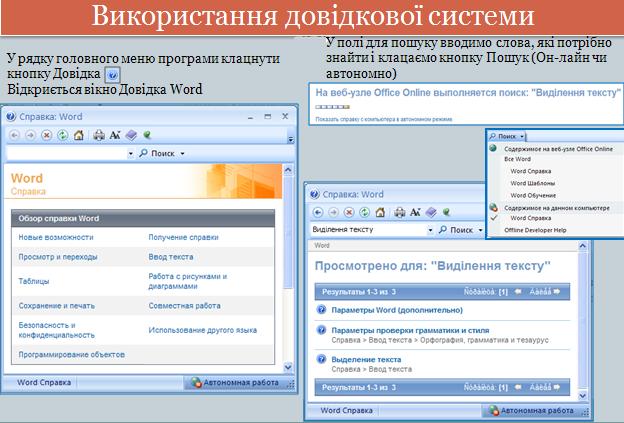
  Використання довідкової системи Під час роботи з програмою Word у користувача, передусім у початківця, може виникнути багато запитань. Як бути у такому разі? Звісно, можна звернутися по допомогу до вчителя або досвідченіших користувачів, однак спочатку варто спробувати знайти відповідь у довідковій системі програми.
Це можна зробити у два способи: 
• увести запит у поле Введіть запитання, розташоване у верхньому правому куті вікна програми у рядку меню (найточніші результати дає запит з 2-7 слів) 
Робота довідкової системи особливо ефективна, коли є підключення до Інтернету. У такому разі з панелі завдань Довідка відкривається доступ до значно більшої кількості розділів довідки та шаблонів, які найкраще відповідають введеному запитанню. Крім того, користувачу будуть доступні посилання на навчальні курси, оновлення продуктів, колекції картинок та інші ресурси, розміщені на веб-сайті Microsoft Office Online. До цього сайту можна звернутися й безпосередньо з програми Word 2003, виконавши команду Довідка ► Microsoft Office Online. 
Проте якщо підключення до Інтернету повільне, пошук відомостей на сайті Microsoft Office Online може тривати надто довго. У цьому випадку на панелі Пошук в області завдань Результати пошуку зі списку слід вибрати елемент Автономна довідка та клацнути кнопку (Почати пошук) праворуч від поля з пошуковим запитом.


Навіть фахівці, час від часу мають потребу в отриманні довідкової інформації. ОС Windows має потужну довідкову систему, де реалізований контекстний (або ситуаційний) виклик довідки – тобто в момент виклику за натисненням клавіші <F1> визначається, яка саме довідка потрібна у даній ситуації.
Більшість Windows–додатків також надають власну довідкову інформацію, яка організована аналогічно довідковій системі Windows. Ключем для виклику довідки також є клавіша <F1> або команда меню „Довідка”. Іноді у рядку меню замість неї може стоять „?”.
Викличте довідкову систему, виконавши наступні дії:
Œ Викличте Головне меню системи;
 Виберіть у ньому команду „Довідка і підтримка” і виконайте її;
Ž З’явиться вікно довідкової системи (рис 4.31).
Рис. 4.31. Діалогове вікно довідкової системи

Для того щоб найти необхідні відомості у вікні „Довідка і підтримка” необхідно:
1). Переглянути розділи за категоріями, почавши категорії верхнього рівня на домашній сторінці центру довідок і підтримки (рис. 4.32).
Рис. 4.32. Отримання довідки з настроювання робочого стола

2). Вибрати завдання на домашній сторінці (рис. 4.33).
Рис.4.33. Діалогове вікно центру довідки і підтримки

3). Натиснути кнопку „Покажчик” на панелі переходів у верхній частині вікна, а потім ввести ключове слово або прокрутити список ключових слів.
4). Ввести слово або коротку фразу у поле „Пошук”, а потім вибрати розділ із списку результатів пошуку (рис. 4.34).
Рис. 4.34. Отримання довідки за компонентою „Службові програми”

Робота з об’єктами у середовищі Windows
Об’єктами в ОС Windows є файли, ярлики, папки, вікна, зовнішні пристрої (гнучкі і жорсткі диски, CD, принтери, сканери тощо), комп’ютери (при умові, що робота відбувається у мережі).
Робота з папками
Папки ОС Windows є своєрідними контейнерами, де зберігаються інформаційні об’єкти – документи, додатки, інші папки і ярлики. У Windows XP кожної папки що зберігається на диску присвоюється власний тип, який визначає категорію даних, що зберігаються у цій папці. Подібний підхід дозволяє уникнути небажаного „смітника” з різних файлів, що зберігаються у одній папці, а також спрощує роботу з папками для цілої низки програм. Крім того є можливість довільно змінювати значки папок з метою оптимізації збереження й структурування даних.
У Windows XP розрізняються наступні типи папок:
– документи (папка призначена для збереження документів будь-якого типу);
– зображення (папка призначена для збереження довільного набору графічних файлів);
– фотоальбом (папка призначена для збереження фотографій, що відображаються на екрані з використанням функції попереднього перегляду);
– музика (папка призначена для збереження довільного набору аудіозаписів і списків відтворення);
– артист (папка призначена для збереження колекції аудіозаписів одного виконавця);
– альбом (папка призначена для збереження звукових файлів, що є записами одного альбому або компакт-диска);

 
– відео (папка призначена для збереження довільного набору відеозаписів).

У відповідності з типом папки для її відображення у стандартному файловому менеджері Windows XP („Провіднику”) використовуються різні командні панелі, що дозволяють виконувати певний набір дій з даним типом файлів, наприклад, прослухувати музику, переглядати відео, редагувати й виводити на друк графічні файли тощо.
  Документи й додатки створюються відповідними додатками (наприклад, текстовими і графічними редакторами, електронними таблицями, інструментальними системами програмування тощо). Папки та ярлики створюються засобами ОС Windows.
Рис. 4.35. Виклик контекстного меню для створення папки
Створення папок.Для створення нової папки усередині вже існуючої (у тому числі й на робочому столі), достатньо клацнути правою клавішею миші на вільному місці, і з контекстного меню, яке з’явиться, вибрати пункт „Створити”, у ньому вибрати – підпункт „Папка”, потім ввести ім'я нової папки і натиснути клавішу <Еnter>.
Другим поширеним способом створення нової папки усередині вже існуючої є натискання на кнопку „Створити папку” панелі інструментів (рис. 4.36).
Рис. 4.36. Панель інструментів папки
Ця кнопка дублює команду меню „Файл” Ø „Створити”.
Копіювання папок.Для копіювання папок потрібнопозначити папку і здійснити наступні дії одним із нижченаведених способів:
 1. За допомогою пункт меню „Правка” Ø „Копіювати” (рис.4.37).


Рис. 4.37. Копіювання папки за допомогою пункту меню „Правка” Ø „Копіювати”.

 2. За допомогою контекстного меню.
Правою кнопкою миші викликається контекстне меню, де обирається пункт „Копіювати” (рис.4.38).

Рис. 4.38. Копіювання папки за допомогою пункту меню „Копіювати” контекстного меню.
3. За допомогою „гарячих клавіш” клавіш <СТRL+С>.
Потім викликається диск і якщо потрібно, папка, куди треба скопіювати позначену папку:
1 спосіб: Пункт меню „Правка” Ø „Вставити”.
2 спосіб: Права кнопка мишки Ø пункт „Вставити”.
3 спосіб: Натискається комбінація клавіш <СТRL+V>.

Копіювання папки наРобочий стіл”.
 1 спосіб: Папка перетягується мишкою на Робочий стіл при натиснутій лівій кнопці, після відпускання кнопки скопійована папка розташовується на певному місці Робочого столу (рис.4.39):
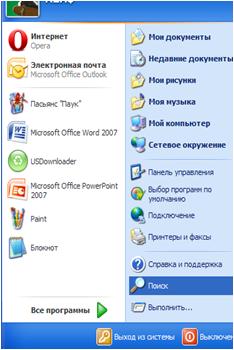
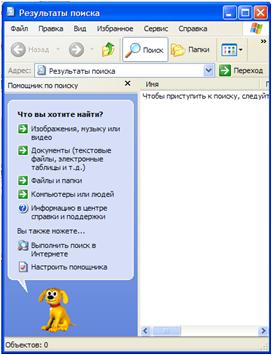
Рис. 4.39. Копіювання папки за допомогою лівої кнопки миші.

2 спосіб: Папка перетягується на робочий стіл за допомогою миші при натиснутій правій кнопці, після відпускання кнопки з’явиться контекстове меню (рис. 4.40).

Засіб пошуку інформації на комп'ютерах

Засіб пошуку інформації на комп'ютерах
З часом на жорстких дисках комп'ютера накопичується дуже багато файлів. Було б складно знайти серед них потрібні, якби розробники системи Windows не передбачили спеціального засобу для пошуку інформації на комп'ютері. За його допомогою можна шукати папки, користувачів і комп'ютери в локальній мережі, а також відомості в Інтернеті. Якщо ж вам знадобиться довідкова інформація щодо роботи в операційній системі, то слід скористатися іншим засобом — Центром довідки та підтримки. Опановуючи матеріал цього розділу, ви навчитеся працювати з обома згаданими програмами.
Засіб пошуку інформації на комп'ютерах
Щоб запустити засіб пошуку інформації системи Windows ХР, потрібно скористатися кнопкою Пуск і командою Знайти головного меню.
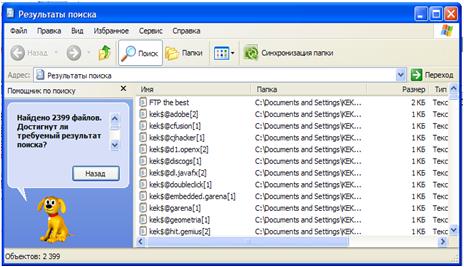
Відкриється вікно Результати пошуку, де замість області завдань ліворуч міститиметься панель помічника з пошуку 
   
На панелі розташовано кілька посилань, що дають змогу шукати різні об'єкти, а також змінювати стандартні параметри помічника з пошуку. Зокрема, можна шукати зображення, аудіо- та відеозаписи (посилання Малюнки, музику або відео), документи інших типів (Документи (текстові файли, електронні таблиці тощо)), папки та файли будь-якого типу (Усі файли й папки).  
Пошук файлів і папок
 
Найчастіше доводиться шукати файли різних типів. Якщо у вас виникне ця потреба, виконайте такі дії.
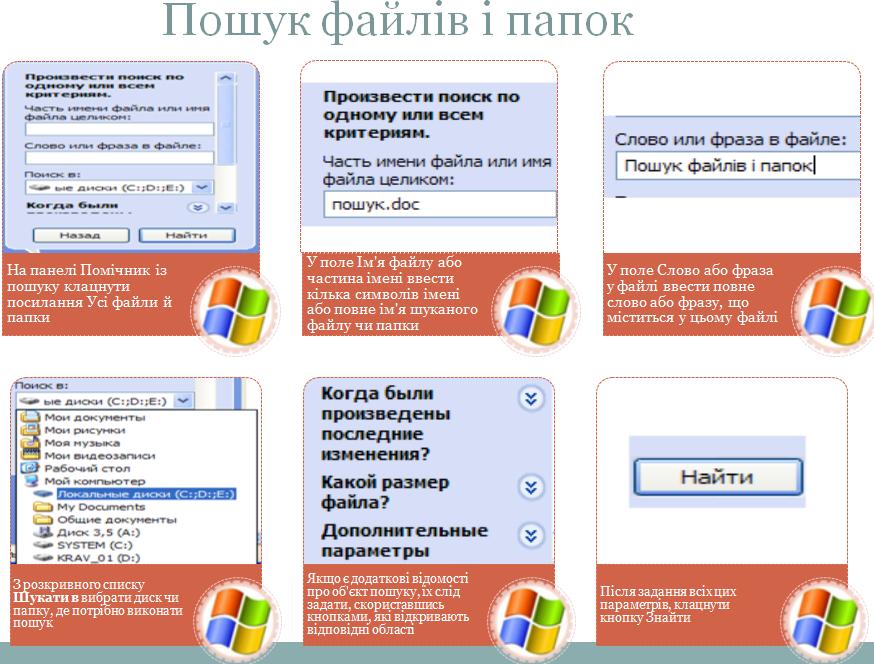
1. На панелі Помічник із пошуку клацніть посилання Усі файли й папки. Вигляд панелі зміниться (рис. 11.2).
2. У поле Ім'я файлу або частина імені введіть кілька символів імені або повне ім'я шуканого файлу чи папки.
3. У поле Слово або фраза у файлі введіть повне слово чи фразу, що міститься в цьому файлі (якщо файл текстовий). Слід, проте, пам'ятати, що в такому разі засіб пошуку переглядатиме вміст кожного файлу і це дуже сповільнить процес. Тому заповнювати зазначене поле слід лише за крайньої потреби.
4. З розкривного списку Шукати в виберіть диск чи стандартну папку, де потрібно виконати пошук. Щоб вибрати іншу папку на диску, скористайтеся командою Огляд.
5. Якщо у вас є додаткові відомості про об'єкт пошуку, задайте їх, скориставшись кнопками, які відкривають відповідні області:
• Коли були внесені останні зміни? — для пошуку файлів, створених або змінених у певний період часу;
• Який розмір файлу? — для пошуку файлів певного обсягу;
• Додаткові параметри — для визначення інших додаткових умов пошуку.
6. Після того як ви введете всі ці параметри, клацніть кнопку Знайти.

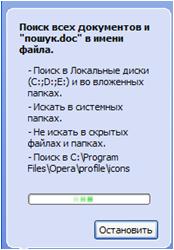
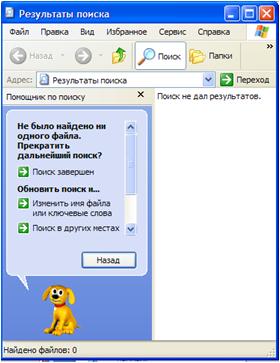
Windows ХР шукатиме файли за заданими критеріями, а результати відображатиме в робочій області вікна папки Результати пошуку
    
Щоб зупинити пошук (наприклад, якщо він затягнувся), слід клацнути кнопку Зупинити. Можна задати нові критерії та область пошуку, скориставшись кнопкою Назад панелі Помічник із пошуку.
Параметри, що визначають, які об'єкти шукати, називають критеріями пошуку.
Папки, комп'ютери та мережі, у яких виконуватиметься пошук, називають областю пошуку.
Використання знаків підстановки
Для звуження області пошуку можна також використовувати знаки підстановки.
Знак підстановки — це символ, який у критерії пошуку позначає якийсь інший символ або цілу групу символів.
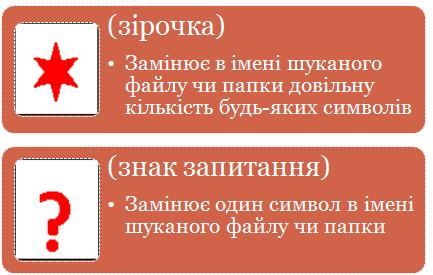
Для пошуку інформації на комп'ютері можна використовувати два знаки підстановки:
Наприклад, якщо в поле Ім'я файлу або частина імені ввести intern*t, то серед інших буде знайдено файли з такими іменами:
internet — * замінює символ е;
InternetDirect — * замінює символ е в частині імені файлу (Internet);
internet — * замінює символ а;
international — * замінює символ а в частині імені файлу (internat);
internal_securecrt — * замінює послідовність символів al_securecr.
Водночас для пошукового запиту intern?t із наведених файлів у результатах пошуку міститимуться

вівторок, 29 листопада 2016 р.

Фа́йлова систе́ма — спосіб організації даних, який використовується операційною системою для збереження інформації у вигляді файлів на носіях інформації. Також цим поняттям позначають сукупність файлів та директорій, які розміщуються на логічному або фізичному пристрої. Створення файлової системи відбувається в процесі форматування.

В залежності від організації файлів на носії даних, файлові системи можуть поділятись на:
  • ієрархічні файлові системи — дозволяють розміщувати файли в каталоги;
  • плоскі файлові системи — не використовують каталогів;
  • кластерні файлові системи — дозволяють розподіляти файли між кількома однотипними фізичними пристроями однієї машини;
  • мережеві файлові системи — забезпечують механізми доступу до файлів однієї машини з інших машин мережі;
  • розподілені файлові системи — забезпечують зберігання файлів шляхом їх розподілу між кількома машинами мережі.

Програмне забезпечення (від англ. software) — сукупність всіх програм і документації, завдяки яким комп’ютер функціонує.
До структури програмного забезпечення ПК входять:

  • системне програмне забезпечення;
  • прикладне програмне забезпечення;
  • системи програмування.
Системне програмне забезпечення призначено для обслуговування власних потреб комп’ютера — забезпечення його працездатності і виконання його внутрішніх функцій, а також для створення передумов для виконання прикладного програмного забезпечення. Типовим прикладом системного ПЗ є операційна система.
Прикладне програмне забезпечення призначено для розв’язання конкретних задач користувача. Наприклад: редактори тексту, графічні редактори, електронні таблиці, бази даних, тощо.
Системи програмування призначені для створення нових програм.
Персональний комп’ютер працює під управлінням певної операційної системи (ОС).
Операційна система — це комплекс спеціальних програм, що призначені для керування пристроями апаратної частини комп’ютера та створення взаємодії користувача з ПК (інтерфейс користувача з комп’ютером).
Інтерфейс – це засіб, що надає операційна система користувачеві для взаємодії з комп’ютером.
Операційна система виконує такі основні функції:

  • Запуск програм, контроль за їх виконанням та завершенням.
  • Розподілення часу процесора.
  • Контроль за доступом до ресурсів комп’ютера.
  • Організація та підтримка файлової системи.
  • Керування зовнішніми пристроями.
  • Забезпечення взаємодії з користувачем.
Широко розповсюдженими в світі є декілька операційних систем:

  • операційна система MS-DOS (фірма Microsoft);
  • Юнікс-подібні операційні системи (Linux, UNIX );
  • родина Microsoft Windows (Windows, Windows NT, Windows XP, Windows 7 і т. д.);
  • родина Apple OS (Mac OS);
  • хмарні операційні системи (здійснюють легкий перехід від одного комп'ютера до іншого: Jolicloud).
Операційна система містить такі базові компоненти:

  • Система управління зовнішніми пристроями – драйвери;
  • Файлова система;
  • Командний процесор.
Поняття операційної системи пов’язане з такими поняттями, як:

  • файл;
  • каталог;
  • програма - файл, що містить набір інструкцій для виконання;
  • задача - програма в процесі виконання (в термінології операційних систем UNIX використовують термін "процес");
  • команда – ім’я, яке використовує користувач ОС або інша програма для виконання вказаної програми (може співпадати з іменем файлу, з програмою);
  • командний інтерпретатор - середовище, яке забезпечує інтерфейс з користувачем і виконання команд.
Сучасні операційні системи типово мають графічний інтерфейс користувача, який крім клавіатури користується також вказівниковим пристроєм — мишею чи тачпадом. Старіші системи, та системи, що не призначені для частої безпосередньої взаємодії з користувачем (як, наприклад, сервери), використовують інтерфейс командного рядка. Обидва підходи так чи інакше реалізують оболонку, яка перетворює команди користувача — текстові з клавіатури, чи рухи мишки — на системні виклики.
До складу операційної системи входять:

  • ядро операційної системи, що забезпечує розподіл і управління ресурсами обчислювальної системи;
  • базовий набір прикладного програмного забезпечення, системні бібліотеки та програми обслуговування.
Ядро системи — це набір функцій, структур даних і окремих програмних модулів, які завантажуються в пам’ять комп’ютера при завантаженні операційної системи і забезпечують три типи системних сервісів:

  • управління введенням-виведенням інформації;
  • управління оперативною пам’яттю;
  • управління процесами.
Вибір конкретної операційної системи залежить від можливостей апаратної частини комп’ютера та задач, розв’язуваних за допомогою цього ПК.
Однією з найважливіших функцій  операційної системи  є організація файлової системи.
Файлова система – це сукупність програм, які забезпечують роботу з файлами і каталогами, а також сама сукупність файлів та  каталогів, що зберігаються на пристроях зовнішньої пам’яті.

Основною одиницею організації інформації на зовнішньому носії є файл.
Файл – це організована сукупність даних, що має свою назву і зберігається на пристроях зовнішньої пам’яті  як єдине ціле.
Звертаючись до файла, його розглядають як структурно неподільну інформацію, хоч фізично файл може бути «розкиданий» по диску.
Розрізняють програмні файли й файли даних.
Ім’я файлу складається з двох частин – власне імені та розширення. Ім’я може містити будь-які символи (літери, цифри, пропуски, крапки, знаки підкреслення), крім спеціальних. Розширення означає, в якій програмі було створено файл.
Ім’я файлу використовується для звернення до файлу.
Розширення (або тип) файлу використовується для класифікації файлів, визначення приналежності до певної групи із загальними ознаками.
Приклади розширень файлів:
SYS – системні файли (приймають участь у завантаженні ОС);
TXT – текстові файли, створені у MS-DOS;
DOC – текстові файли, створені у текстовому редакторі Word для Windows;
HLP – файли, що містять допоміжні відомості, довідки;
BAS, C, PAS – файли, що містять програми мовами програмування;
BAT, COM, EXE – виконувані файли.
Усі існуючі на диску файли для зручності  групують за певною ознакою. Така група файлів має власне ім’я і називається папкою або каталогом.
Каталог (директорій, папка) – це спеціальне місце на диску, в якому реєструються всі відомості про файли (ім’я, розмір, властивості).
 Сам каталог теж має ім’я і зберігається в іншому каталозі разом з іменами файлів. У цьому випадку утворюється ієрархічна деревоподібна структура каталогів.
Файлова система ОС Windows має ієрархічну структуру.
На кожному носії інформації є один головний, або кореневий, каталог.
Кореневий каталог – це головний каталог кожного диску. У ньому реєструються звичайні файли й каталоги 1 рівня. У каталогах 1 рівня реєструються звичайні файли й каталоги 2 рівня, і т.д.
Імена каталогів, включених один в інший, відділяються символом “\” .
У зв’язку з такою організацією файлової системи в ОС Windows до файла звертаються за допомогою повного імені.
Повне ім’я  (специфікація) файлу – це назва накопичувача, шлях до файлу і сама назва файлу.

Згідно з поширеним визначенням, файлова система - це сукупність алгоритмів і стандартів, задействуемих з метою організації ефективного доступу користувача ПК до даними, розміщеними на комп'ютері. Деякі фахівці вважають її частиною операційної системи. Інші IT-експерти, визнаючи той факт, що вона безпосередньо пов'язана з ОС, вважають, що файлова система - незалежний компонент управління комп'ютерними даними.


труктура файлової системи

Незважаючи на те що види файлових систем представлені в досить великій кількості, працюють вони в цілому по дуже схожим принципам (загальну схему ми виклали вище) і в рамках східних структурних елементів або об'єктів. Розглянемо їх. Які основні об'єкти файлової системи?
Один з ключових - це каталог. Він являє собою ізольовану область даних, в якій можуть розміщуватися файли. Структура каталогів - ієрархічна. Що це означає? Один або кілька каталогів можуть розміщуватися в іншому. Який, у свою чергу, входить до складу "вищестоящого". "Найголовнішим" вважається кореневої каталог. Якщо говорити про принципи, на базі яких працює файлова система Windows - 7, 8, XP або ж іншою версією, - кореневим каталогом вважається логічний диск, що позначається буквою - як правило, C, D, E (але можна налаштувати будь-яку, що є в англійському алфавіті). Що стосується, наприклад, ОС Linux, то там кореневим каталогом виступає магнітний носій в цілому. В цій операційній системі та інших ОС, заснованих на її принципах - до таких належить Android - логічні диски не використовуються. Чи можна зберігати файли без каталогів? Так. Але це не дуже зручно. Власне, комфорт в користуванні ПК - одна з причин впровадження в файлових системах принципу розподілу даних по каталогах. Називатися, до речі, вони можуть по-різному. У Windows каталоги іменуються папками, в Linux - в основному так само. Але традиційне, що використовується протягом багатьох років назва каталогів в цій ОС - "директорії". Як і в попередніх Windows і Linux ОС - DOS, Unix.
Об'єкти файлової системи
У середовищі IT-фахівців немає однозначної думки щодо того, чи вважати файл структурним елементом відповідної системи. Ті, хто вважає, що це не зовсім коректно, аргументують свою точку зору тим, що система цілком може існувати і без файлів. Нехай це з практичної точки зору і марне явище. Навіть якщо на диску ніяких файл не записано, відповідна система все одно може бути присутнім. Як правило, магнітні носії, що продаються в магазинах, не містять будь-яких файлів. Але на них вже присутня відповідна система. Відповідно до іншої точки зору, файли потрібно вважати невід'ємною складовою систем, якими вони керуються. Чому? А тому, що, як вважають експерти, алгоритми їх задіяння адаптовані насамперед під роботу саме з файлами в рамках тих чи інших стандартів. Ні для чого іншого розглядаються системи не призначені.
Ще один елемент, присутній в більшості файлових систем - це ярлик. Він являє собою область даних, що містять відомості про розміщення конкретного файлу в певному місці. Тобто розмістити ярлик можна в одному місці диска, проте при цьому можливе забезпечення доступу до потрібної області даних, яка розташовується в іншій частині носія. Вважати, що ярлики - це повноцінні об'єкти файлової системи, можна, якщо умовитися, що такими є також і файли.
Так чи інакше не буде помилкою сказати, що всі три типи даних - файли, ярлики і каталоги - є елементами відповідних систем. Принаймні, ця теза буде відповідати одній з поширених точок зору. Найважливіший аспект, що характеризує те, як працює файлова система - це принципи іменування файлів і каталогів.
Файлова система це

пʼятниця, 14 жовтня 2016 р.

                                     Пам'ять комп'ютера. Процесор

   Класифікація та основні характеристики процесорів. Принцип дії та основні характеристики  найбільш поширених видів запам’ятовуючих пристроїв: дискових накопичувачів, оперативної та флеш-пам’яті.
Види пам’яті комп'ютера Пам’ять поділяють також на енергозалежну (всі види внутрішньої пам’яті, крім постійної) і енергонезалежну (всі виді зовнішньої пам’яті та постійна пам’ять). Дані з енергозалежної пам’яті зникають при вимкненні живлення комп’ютера.

Способи подання й кодування повідомлень. Двійкове кодування. Вимірювання довжини двійкового коду. Інформаційні процеси

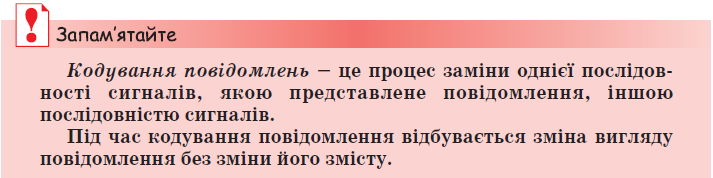
  1. Результат пошуку зображень за запитом "Способи подання й кодування повідомлень. Двійкове кодування. Вимірювання довжини двійкового коду. Інформаційні процеси" Під час кодування повідомлення відбувається зміна вигляду повідомлення без зміни його змісту.  Якщо ми хочемо це саме повідомлення записати, то для поз­начення звуків на письмі використовуються літери. Можна сказати, що літери є кодами звуків, а звукове повідомлення закодоване у вигляді письмового повідомлення за допомогою літер і розділових знаків.
  2. Подання повідомлень у вигляді спеціальних графічних зображень,запис хімічної реакції у вигляді спеціального рівня,запис шахової партії спеціальними позначенями , запис слів із використанням азбуки Морзе- усе це приклади кодування повідомлень.koduvannya povidomlen
  3. dviykove povidomlen
  4. dviykove povidomlen 2 bayt dobzhina Історично склалося так, що ці префікси (кіло, мега, гіга, тера) в інформатиці трактувалися по-іншому, не так як, наприклад, у матема­тиці, а саме:
    1 Кбайт (кілобайт) = 210 байтів = 1024 байтів;
    1 Мбайт (мегабайт) = 210 Кбайт = 220 байтів = 1 048 576 байтів;
    1 Гбайт (гігабайт) = 210 Мбайт = 220 Кбайт = 230 байтів;
    1 Тбайт (терабайт) = 210 Гбайт = 220 Мбайт = 230 Кбайт = 240 байтів.

вівторок, 11 жовтня 2016 р.

Електронний зошит учня 9-В класу Чуприни Самуїла

способи подання і кодування інформації

Теорія інформації — вивчає властивості інформації та інформаційні процеси;
  • математичне моделювання — вивчає методи обчислювальної і прикладної математики, їх застосування до досліджень у різних галузях людських знань;
  • теорія штучного інтелекту — моделює способи мислення людини;
  • системний аналіз — вивчає засоби підготовки й прийняття рішень;
  • біоінформатика  — вивчає інформаційні процеси в біологічних системах;
  • соціальна інформатика — вивчає інформаційні процеси в суспільстві;
  • розробка обчислювальних систем і програмного забезпечення;
  • комп’ютерна графіка, анімація, засоби мультимедіа;
  • телекомунікаційні системи й мережі;
інформатизація виробництва, науки, освіти, медицини, торгівлі, промисловості, сільського господарства та інших галузей людської діяльності.
Роль інформатики в розвитку сучасного суспільства величезна. З нею пов’язаний початок принципових змін у галузі накопичення, передавання, опрацювання й використання інформації.
Постійне зростання можливостей комп’ютерної техніки, розвиток інформаційних мереж, створення нових інформаційних технологій приводять до значних змін в усіх сферах суспільства: у науці, техніці, виробництві, освіті, медицині тощо.
Ключовим поняттям інформатики як науки є абстрактне (неозначуване) поняття — інформація.
Термін «інформація» походить від латинського «іnfоrmаtіо», що означає пояснення, виклад, тлумачення. Поняття «інформація» багатозначне, належить до первісних понять інформатики. Строгого означення йому не дають, але характеризують його, перераховуючи властивості інформації.
Хоча інформація є неозначуваним, філософським поняттям, вона відіграє важливу роль у житті людини. У більшості випадків інформацію використовують для прийняття рішень.
Властивості інформації:
1) Об’єктивність. Інформація — відображення зовнішнього світу, а він існує незалежно від нашої свідомості, знань, думок та суджень про нього.
2) Достовірність. Інформація є достовірною, якщо вона відображає істинний стан справ. На основі достовірної інформації приймаються правильні рішення.
3) Повнота. Інформацію можна назвати повною, якщо її достатньо для розуміння ситуації та прийняття правильного рішення.
4) Актуальність інформації — важливість, істотність для певного часу.
5) Корисність. Ступінь корисності інформації залежить від потреб конкретних людей і від тих задач, які за допомогою здобутої інформації можна розв’язати. Корисність — це практична цінність інформації для конкретної людини.
6) Зрозумілість. Інформація повинна бути представлена в доступному для сприйняття вигляді.
Спробуємо дати означення терміну «інформація». (Відповіді учнів. Узагальнення.)
Таким чином:
  • інформація — це набір відомостей про об’єкти, явища й процеси навколишнього світу;
  • інформація — це відомості, знання, які ми отримуємо із зовнішнього світу або які передаються від одного об’єкта до іншого (наприклад, від одного комп’ютера до іншого);
  •  інформація — це загальнонаукове поняття, яке включає обмін відомостями між людьми, між людиною й автоматичним пристроєм, між автоматичними пристроями, обмін сигналами в тваринному і у рослинному світі.

способи подання і кодування інформації

Теорія інформації — вивчає властивості інформації та інформаційні процеси;
  • математичне моделювання — вивчає методи обчислювальної і прикладної математики, їх застосування до досліджень у різних галузях людських знань;
  • теорія штучного інтелекту — моделює способи мислення людини;
  • системний аналіз — вивчає засоби підготовки й прийняття рішень;
  • біоінформатика  — вивчає інформаційні процеси в біологічних системах;
  • соціальна інформатика — вивчає інформаційні процеси в суспільстві;
  • розробка обчислювальних систем і програмного забезпечення;
  • комп’ютерна графіка, анімація, засоби мультимедіа;
  • телекомунікаційні системи й мережі;
інформатизація виробництва, науки, освіти, медицини, торгівлі, промисловості, сільського господарства та інших галузей людської діяльності.
Роль інформатики в розвитку сучасного суспільства величезна. З нею пов’язаний початок принципових змін у галузі накопичення, передавання, опрацювання й використання інформації.
Постійне зростання можливостей комп’ютерної техніки, розвиток інформаційних мереж, створення нових інформаційних технологій приводять до значних змін в усіх сферах суспільства: у науці, техніці, виробництві, освіті, медицині тощо.
Ключовим поняттям інформатики як науки є абстрактне (неозначуване) поняття — інформація.
Термін «інформація» походить від латинського «іnfоrmаtіо», що означає пояснення, виклад, тлумачення. Поняття «інформація» багатозначне, належить до первісних понять інформатики. Строгого означення йому не дають, але характеризують його, перераховуючи властивості інформації.
Хоча інформація є неозначуваним, філософським поняттям, вона відіграє важливу роль у житті людини. У більшості випадків інформацію використовують для прийняття рішень.
Властивості інформації:
1) Об’єктивність. Інформація — відображення зовнішнього світу, а він існує незалежно від нашої свідомості, знань, думок та суджень про нього.
2) Достовірність. Інформація є достовірною, якщо вона відображає істинний стан справ. На основі достовірної інформації приймаються правильні рішення.
3) Повнота. Інформацію можна назвати повною, якщо її достатньо для розуміння ситуації та прийняття правильного рішення.
4) Актуальність інформації — важливість, істотність для певного часу.
5) Корисність. Ступінь корисності інформації залежить від потреб конкретних людей і від тих задач, які за допомогою здобутої інформації можна розв’язати. Корисність — це практична цінність інформації для конкретної людини.
6) Зрозумілість. Інформація повинна бути представлена в доступному для сприйняття вигляді.
Спробуємо дати означення терміну «інформація». (Відповіді учнів. Узагальнення.)
Таким чином:
  • інформація — це набір відомостей про об’єкти, явища й процеси навколишнього світу;
  • інформація — це відомості, знання, які ми отримуємо із зовнішнього світу або які передаються від одного об’єкта до іншого (наприклад, від одного комп’ютера до іншого);
  •  інформація — це загальнонаукове поняття, яке включає обмін відомостями між людьми, між людиною й автоматичним пристроєм, між автоматичними пристроями, обмін сигналами в тваринному і у рослинному світі.